
 Correo
 FTP
 MySQL
 Foro
 Ayuda
 Panel



¿Cómo usar el panel de usuario?
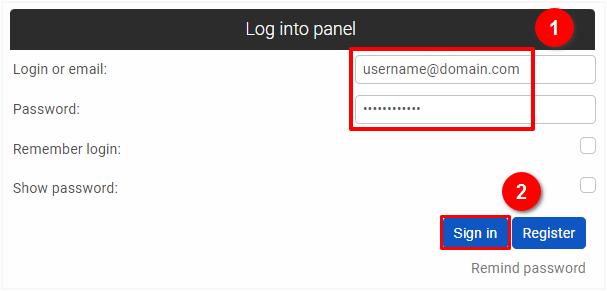
Si quieres acceder al panel de usuario, ve a https://ZZ.com.ve/panel/en e ingresa los datos de inicio de sesión (1), es decir, el correo electrónico o nombre de perfil para el panel de usuario y la contraseña que se estableció en el momento del registro, y luego haz clic en el botón "Iniciar sesión" (2).
A la izquierda, verás una lista de secciones que puedes usar para administrar tu cuenta de hosting y otros servicios:
-
- Resumen: En esta sección, puedes verificar los recursos utilizados por tu cuenta de hosting y puedes aumentarlos si es necesario. Para aumentar recursos como el espacio del buzón, sigue las instrucciones aquí.
- Cuentas de alojamiento: En esta sección, puedes agregar nuevas cuentas de hosting y gestionarlas. Para agregar una nueva cuenta de hosting, sigue las instrucciones aquí. Para gestionar tus cuentas de alojamiento, sigue las instrucciones aquí.
- Servidores VPS: En esta sección, puedes agregar nuevos Servidores VPS y gestionarlos. Para agregar un nuevo Servidor VPS, sigue las instrucciones aquí.
- Dominios: En esta sección, puedes agregar nuevos dominios y subdominios y gestionarlos. Para agregar un dominio, sigue las instrucciones aquí. Para agregar un subdominio, sigue las instrucciones aquí.
- Cuentas FTP: En esta sección, puedes agregar nuevas cuentas FTP y gestionarlas. Para gestionar una cuenta FTP, sigue las instrucciones aquí.
- Cuentas de correo electrónico: En esta sección, puedes gestionar tus cuentas de correo electrónico. Para gestionar una cuenta de correo electrónico, sigue las instrucciones aquí.
- Bases de datos: En esta sección, puedes administrar tus Bases de Datos. Para administrar tus bases de datos, sigue las instrucciones aquí.
- Trabajos Cron: En esta sección, puedes administrar tus Trabajos Cron. Para administrar tus trabajos cron, sigue las instrucciones aquí.
- Software: En esta sección, puedes instalar fácilmente CMS y otro software para tus dominios. Aquí puedes encontrar instrucciones sobre cómo usar la sección de Software y un ejemplo de cómo instalar WordPress.
- Áreas Protegidas: En esta sección, puede crear y gestionar áreas protegidas para sus dominios. Para gestionar sus áreas protegidas, siga las instrucciones aquí.
- Estadísticas: En esta sección, puede encontrar estadísticas sobre sus dominios. Para leer las estadísticas, siga las instrucciones aquí.
- Pagos: En esta sección, puede pagar sus facturas, consultar el historial de sus pagos y generar recibos, puede encontrar algunas respuestas útiles aquí.
- Soporte: En esta sección, puede contactar a nuestro Equipo de Soporte y pedir ayuda si la necesita. Para añadir una nueva pregunta, haga clic en "Crear". En la ventana emergente seleccione el tema al que se relaciona su pregunta y agregue el asunto, luego escriba su pregunta. Por favor, proporcione una descripción detallada del problema, ingrese las URL de las páginas e incluya un enlace a las capturas de pantalla; esto permitirá que los trabajadores de soporte comprendan mejor su problema y ahorre mucho de su tiempo. Por favor, no duplique las preguntas en el correo electrónico, el panel de usuario y el foro, ya que esto no agiliza su trabajo. Además, cree un hilo separado para cada consulta, para evitar el desorden.
- Perfil: En esta sección, puedes gestionar tus datos personales y cambiar la contraseña de tu perfil. Para cambiar tus datos personales, sigue las instrucciones aquí. Para cambiar tu contraseña, sigue las instrucciones aquí.
 El hosting está protegido por Avast software